
Signal
Signal Desktop ist der verschlüsselte Open-Source-Messenger der Signal Foundation für Windows – kostenlos, werbefrei und mit dem Smartphone verknüpft.
Windows
Open Source

2.2636.100.0 · WhatsApp LLC · Seite aktualisiert
Die offizielle WhatsApp-App für Windows spiegelt Chats, Gruppen und Anrufe vom Smartphone auf den PC – kostenlos von WhatsApp LLC.
Durchschnitt 0,0 · Bewertungen: 0
Vielen Dank! Ihre Bewertung wurde gespeichert; Sie können sie jederzeit ändern. Die Bewertung konnte nicht gespeichert werden. Bitte versuchen Sie es später erneut. Aus Ihrem Netzwerk kamen heute zu viele Bewertungen. Bitte versuchen Sie es morgen erneut. Der Durchschnitt erscheint ab 5 Bewertungen.
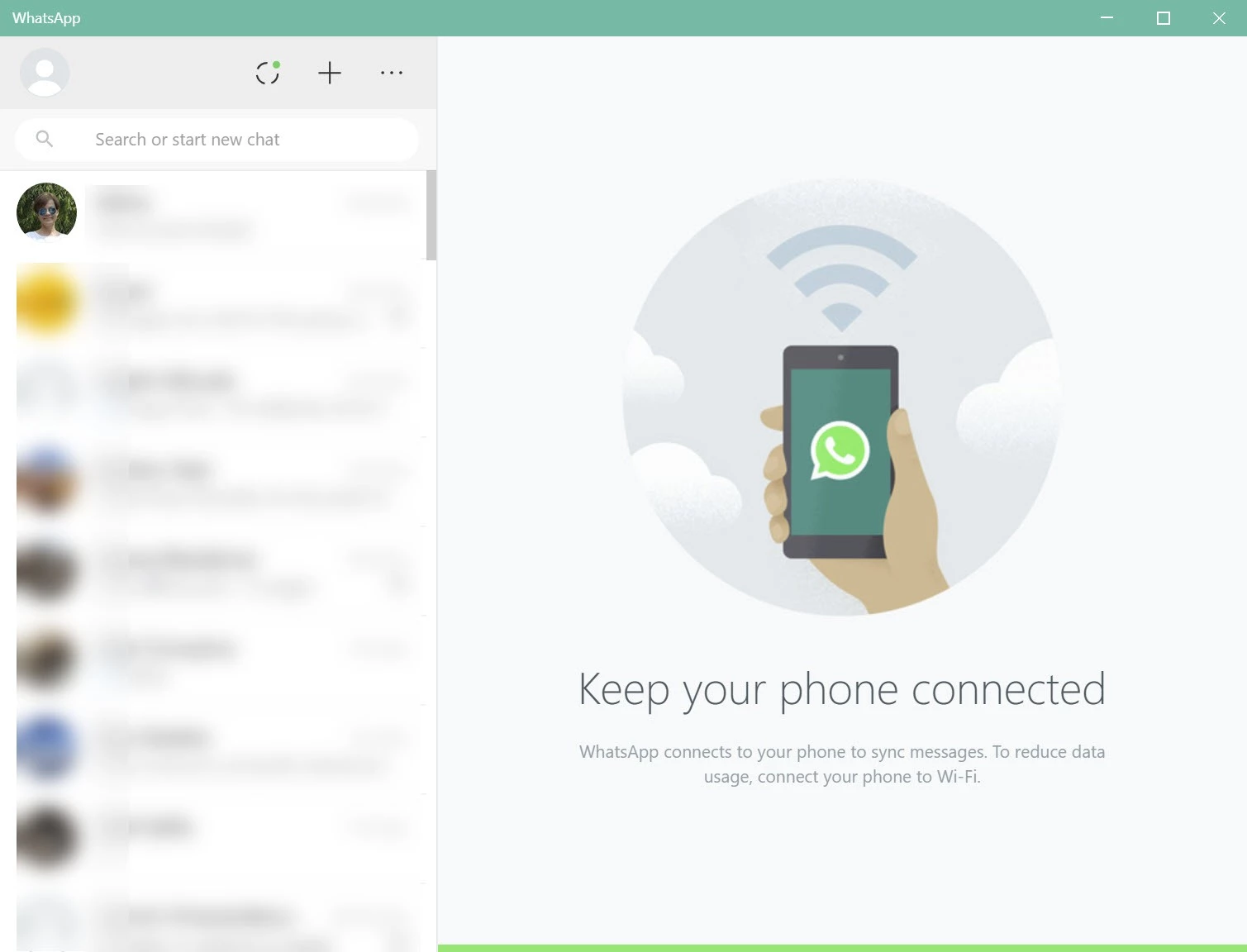
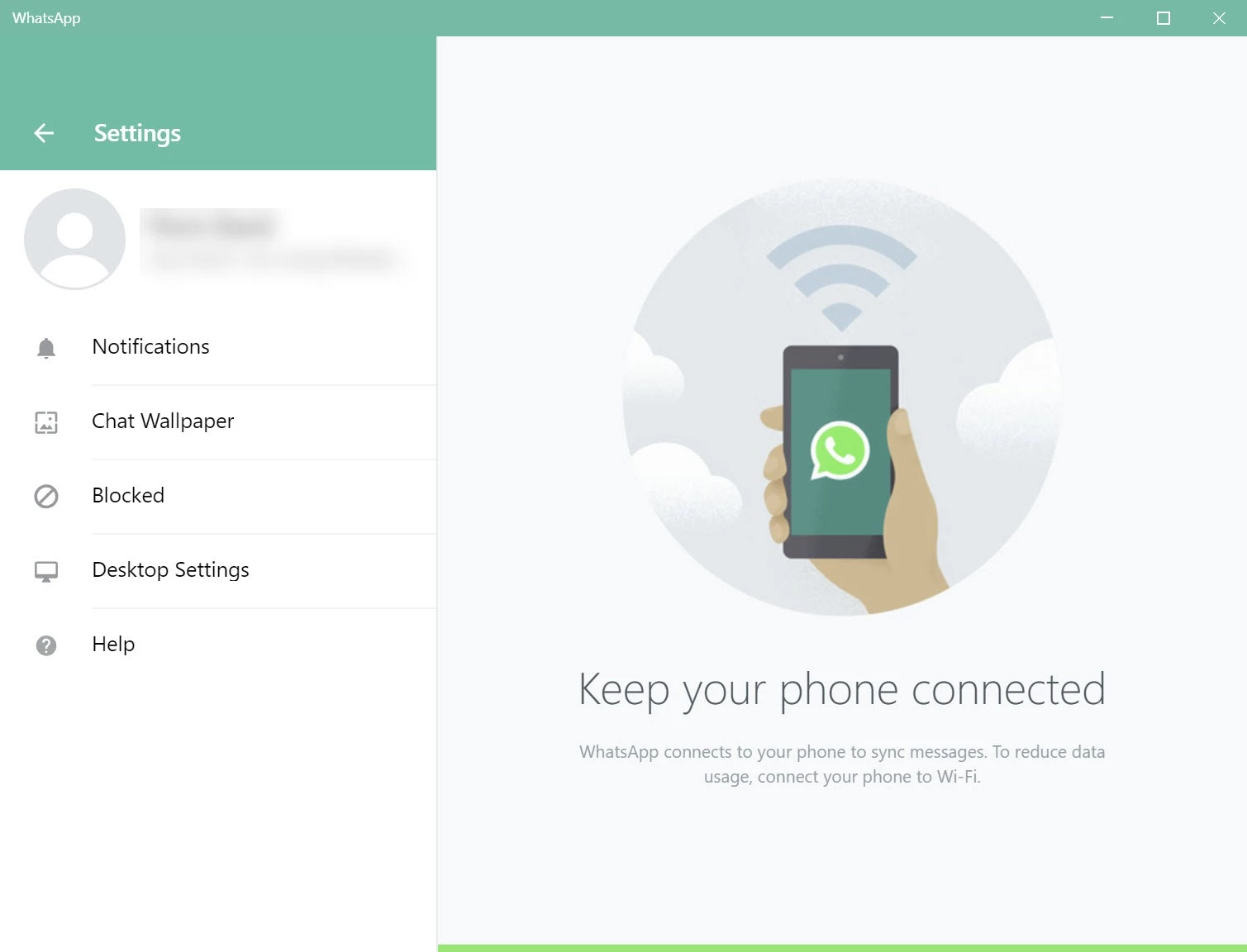
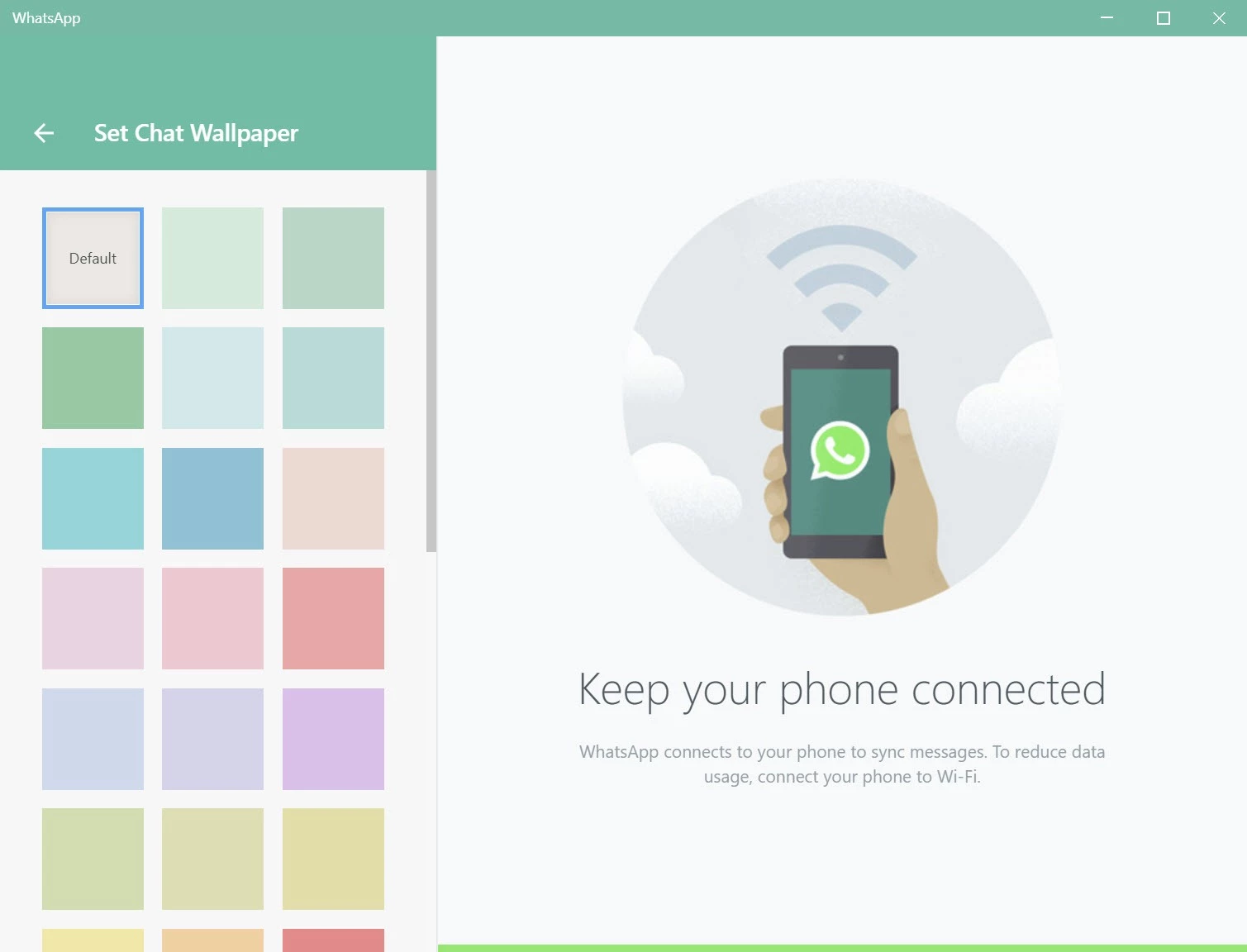
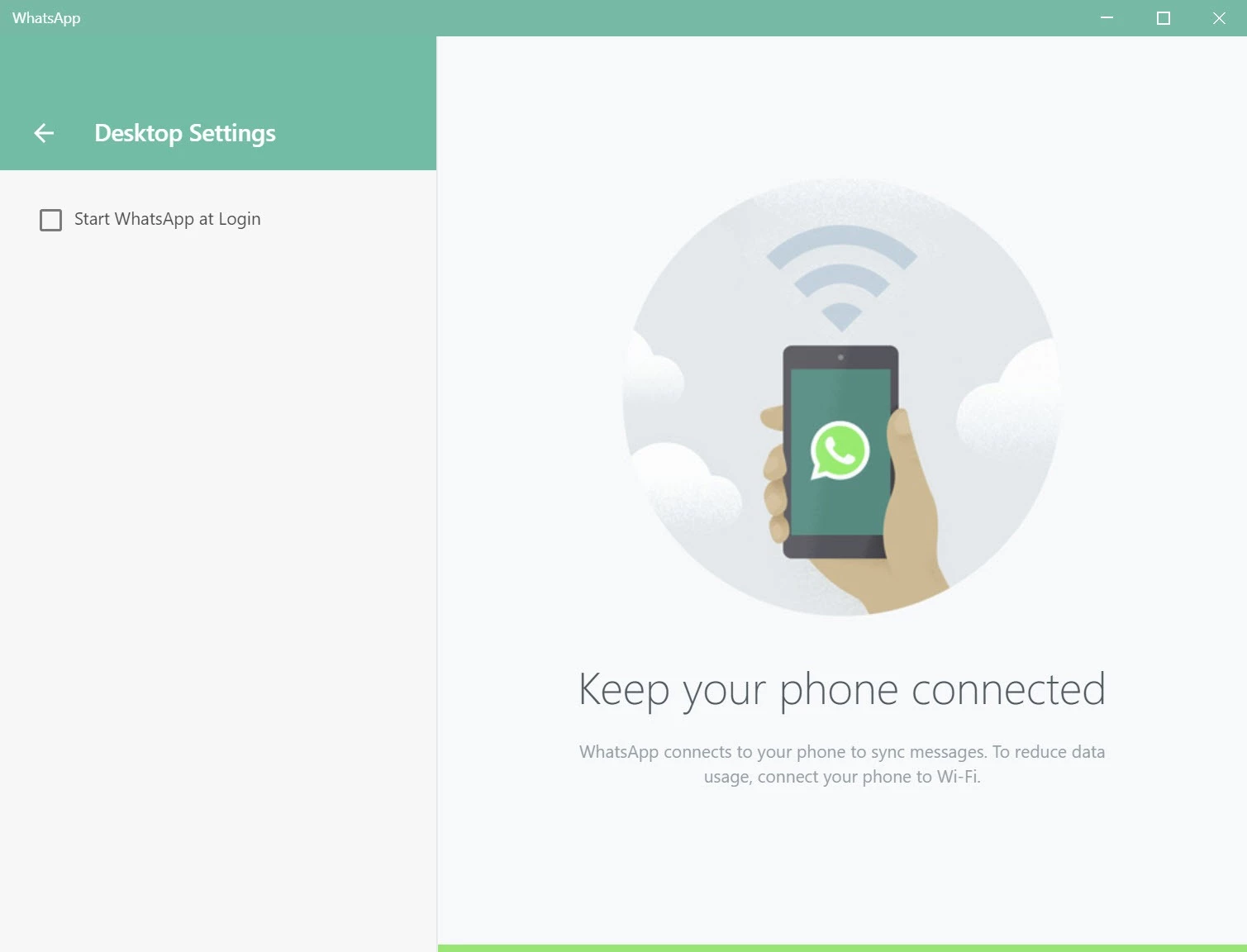
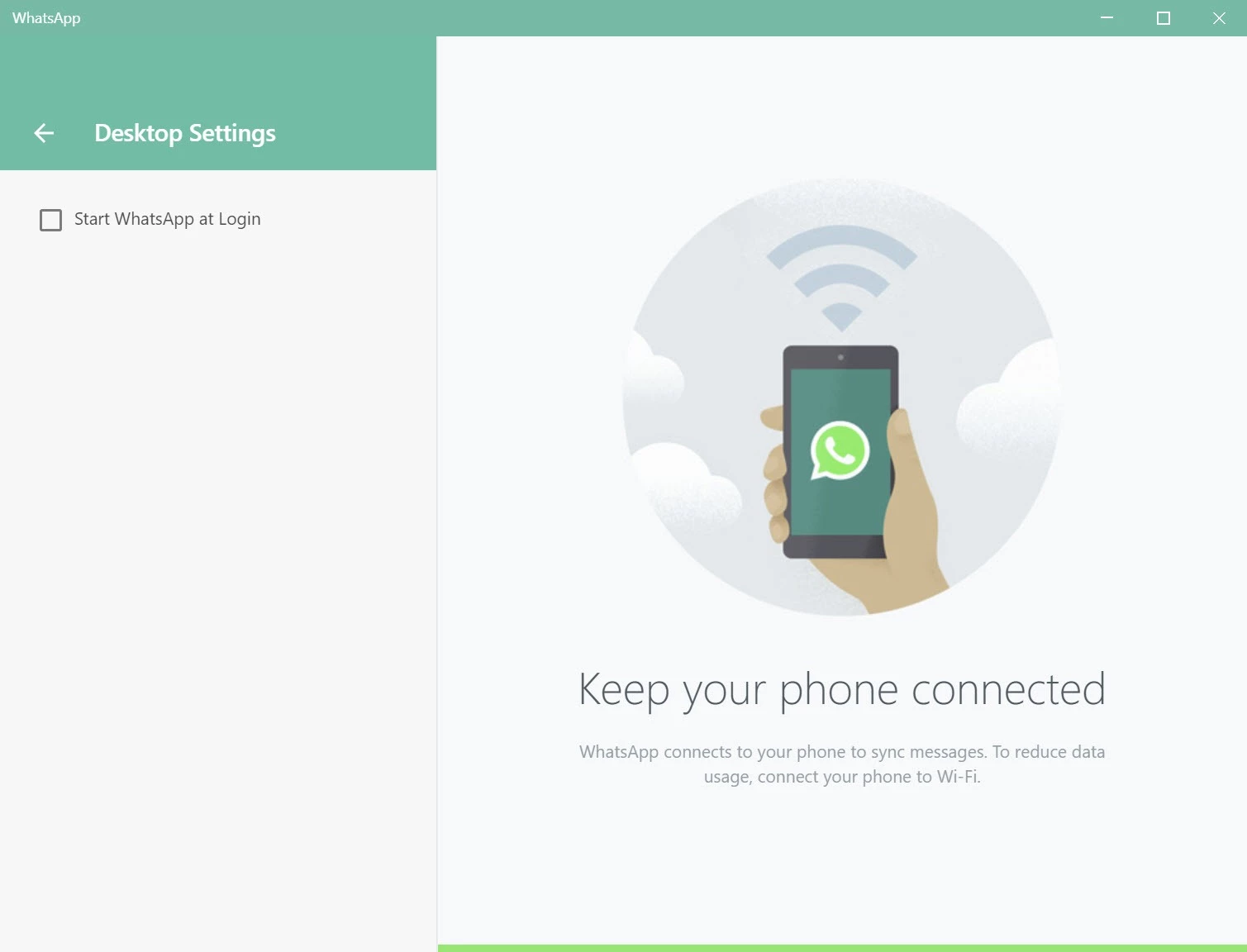
WhatsApp 2.2636.100.0 ist die offizielle Desktop-App des Messengers für Windows. Sie können sie kostenlos herunterladen, mit Ihrem Smartphone verknüpfen und danach Chats, Gruppen, Sprach- und Videoanrufe direkt am PC nutzen.
WhatsApp ist ein Instant-Messaging-Dienst, der im Februar 2009 gestartet wurde; entwickelt wird er von WhatsApp LLC, das zu Meta Platforms gehört. Die Windows-App ist kein eigenständiges Konto, sondern ein verknüpftes Gerät: Ihr Profil, Ihre Kontakte und Ihre Gruppen stammen vom Handy, werden aber am Rechner vollständig angezeigt. Seit der Umstellung auf mehrere verknüpfte Geräte muss das Smartphone nicht mehr ständig online sein – der PC empfängt Nachrichten selbstständig. Im Büro oder beim Arbeiten am Laptop ist das der große Vorteil: Sie tippen lange Antworten mit der Tastatur, ziehen Dateien per Drag-and-drop in den Chat und sehen Fotos und Dokumente auf dem großen Bildschirm.
Laut Katalogdaten ist das Paket ca. 339 MB groß. Dazu kommt der Speicher für Medien aus Ihren Chats, der mit der Zeit deutlich wachsen kann. In den Einstellungen unter „Speicher“ legen Sie fest, welche Fotos, Videos und Dokumente automatisch heruntergeladen werden.
Ja. Sprach- und Videoanrufe funktionieren in der Desktop-App, auch in Gruppen. Sie brauchen dafür Mikrofon und Kamera am Rechner oder ein Headset; die Zugriffsrechte fragt Windows beim ersten Anruf ab. Auch Bildschirmfreigaben während eines Videoanrufs sind möglich.
Chats und Anrufe sind Ende-zu-Ende verschlüsselt, auch auf verknüpften Geräten. Ein Risiko ist eher der PC selbst: Wer an einem gemeinsam genutzten Rechner arbeitet, sollte die App mit einer Bildschirmsperre schützen und sich nach der Nutzung abmelden. Auf dem Smartphone sehen Sie unter „Verknüpfte Geräte“ jederzeit, welche Rechner Zugriff haben, und können sie einzeln entfernen. Laden Sie die App ausschließlich von whatsapp.com oder aus dem Microsoft Store; Pakete von fremden Seiten und inoffizielle Mods gefährden Ihr Konto.
Nichts. Die App ist kostenlos, Nachrichten und Anrufe laufen über die Internetverbindung, nicht über den Mobilfunktarif.
WhatsApp Web im Browser bietet einen ähnlichen Funktionsumfang ohne Installation. Die Windows-App startet mit dem System, meldet neue Nachrichten zuverlässiger und bietet Anrufe – wer täglich schreibt, fährt mit ihr besser.
Aus derselben Kategorie bieten Telegram Desktop und Signal eigenständige Desktop-Clients, Viber und Line setzen ebenfalls auf die Verknüpfung mit dem Smartphone. Für Videokonferenzen im Team sind Microsoft Teams und Zoom Meeting verbreitet.
Signal Desktop ist der verschlüsselte Open-Source-Messenger der Signal Foundation für Windows – kostenlos, werbefrei und mit dem Smartphone verknüpft.

WhatsApp Desktop ist die offizielle Windows-App von WhatsApp: Nachrichten, Sprach- und Videoanrufe am PC, verknüpft mit Ihrem Smartphone-Konto.

Microsoft Teams bündelt Chat, Videobesprechungen, Dateien und Zusammenarbeit in Office-Dokumenten – kostenlos für Windows, erweitert mit Microsoft 365.

Zoom Meeting ist die Windows-App für Videokonferenzen, Webinare und Team-Chat – die Teilnahme und einfache Meetings sind kostenlos.


Google Meet ist der Videokonferenzdienst von Google. Unter Windows läuft er im Browser und lässt sich als App-Verknüpfung anlegen.

Die Facebook-App für Windows zeigt Feed, Gruppen, Marketplace und Benachrichtigungen in einem eigenen Fenster – kostenlos von Meta.

Telegram Desktop ist der offizielle, quelloffene Windows-Client des Messengers mit Cloud-Chats, Kanälen und großen Gruppen – kostenlos.

Telegram Web ist der offizielle Browser-Client von Telegram: Chats, Kanäle und Dateien am PC ohne Installation, angemeldet per QR-Code oder Telefonnummer.